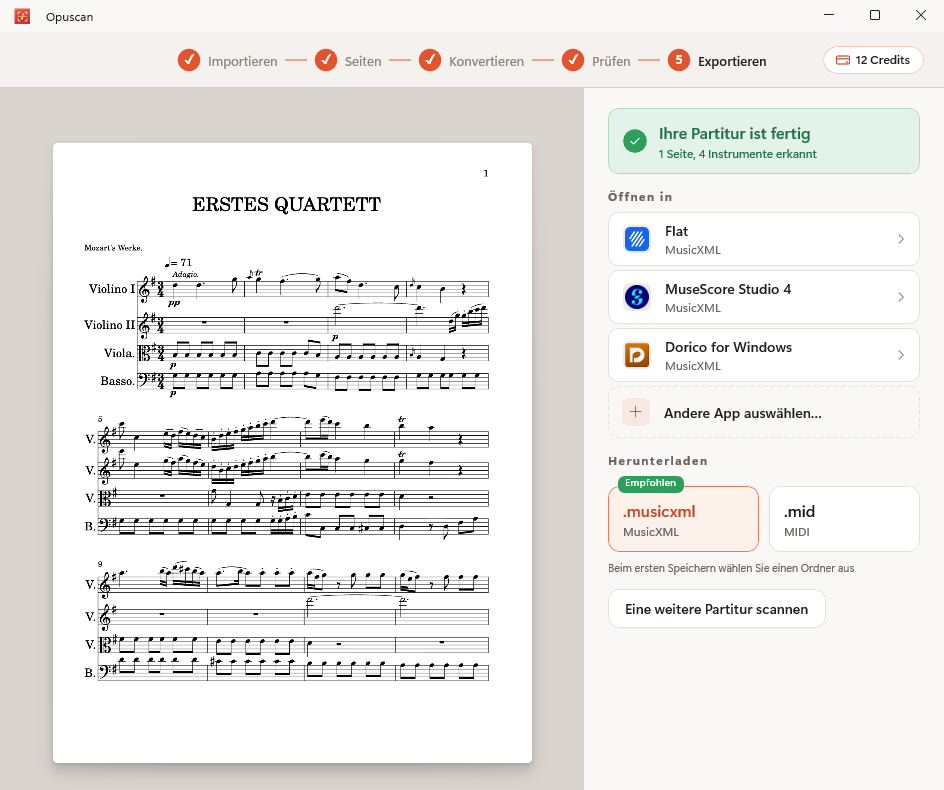
So öffnen Sie eine MusicXML- oder MIDI-Datei
Der Export hat funktioniert. So öffnen Sie die Datei auf Mac oder Windows.
Warum Ihr Computer keine App für diese Datei findet
macOS zeigt „Zum Öffnen des Dokuments ist kein Programm festgelegt“ an, wenn keine installierte App den Dateityp öffnen kann. Für MusicXML ist eine Notensatz-App nötig. macOS bringt keine mit.
MusicXML und MIDI im Vergleich
MusicXML enthält eine bearbeitbare Partitur mit Noten, Stimmen, Liedtexten und Layout. Sie lässt sich in Notensatzprogrammen öffnen.
MIDI enthält Notendaten für die Wiedergabe. DAWs wie Cubase, FL Studio oder Ableton Live können MIDI-Dateien öffnen.
Die OMR von Opuscan wandelt gedruckte Noten in beide Formate um.
Apps zum Öffnen der Dateien
MusicXML Notensatzprogramme
MIDI DAWs (digitale Audio-Workstations)
- Mac App StoreGarageBand Mac
Von Apple. Kostenlos.
- Mac App StoreLogic Pro Mac
Von Apple.
- WebsiteCubase Mac Windows
Von Steinberg.
- WebsiteFL Studio Mac Windows
Von Image-Line.
- WebsiteAbleton Live Mac Windows
Von Ableton.
Auch andere DAWs können MIDI-Dateien öffnen.
So öffnen Sie Ihre Datei
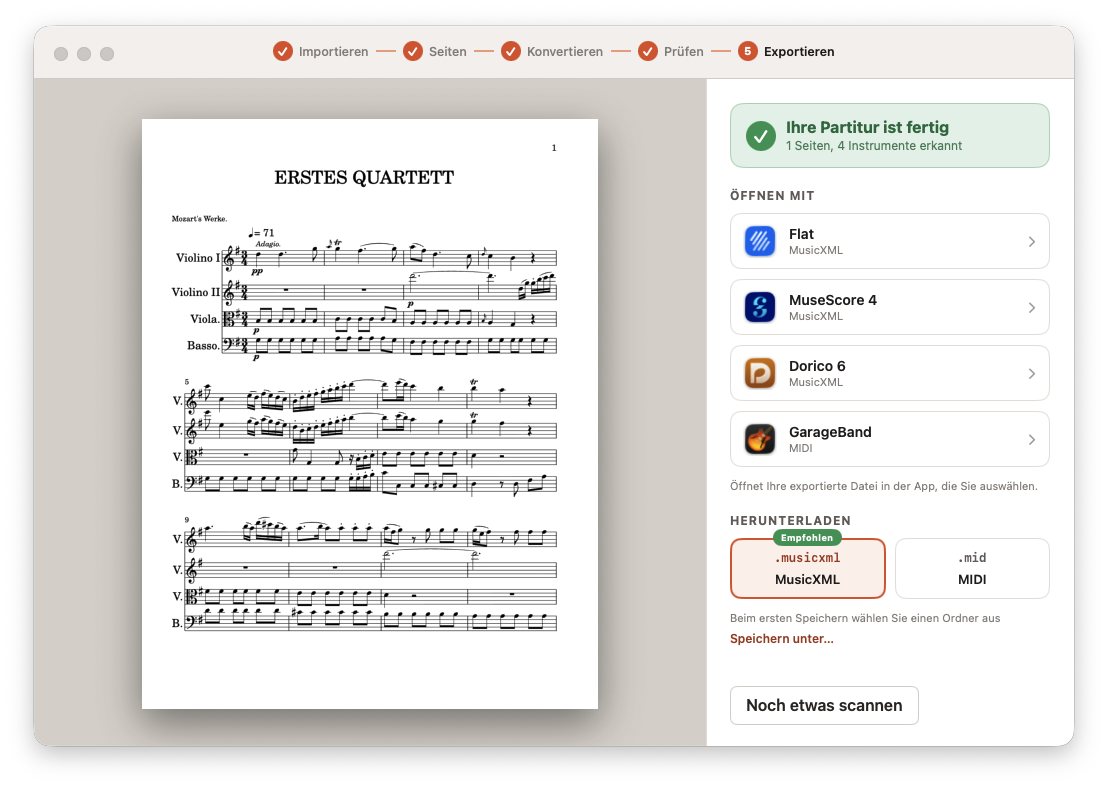
In Opuscan
- Gehen Sie zum Schritt „Exportieren“.
- Wählen Sie unter Öffnen in eine App aus.
- Wenn Ihre App nicht aufgeführt ist, wählen Sie Andere App auswählen ….
Im Finder
- Klicken Sie mit der rechten Maustaste auf die Datei oder halten Sie beim Klicken die Ctrl-Taste gedrückt.
- Wählen Sie Öffnen mit und dann die App.
- Damit die Auswahl gespeichert bleibt, wählen Sie Andere …, aktivieren Sie Immer öffnen mit und öffnen Sie die Datei.
Auch TextEdit und Webbrowser stehen in der Liste. Sie zeigen den Dateiinhalt an, nicht die Noten.