MusicXML veya MIDI dosyası nasıl açılır?
Dosyanız başarıyla dışa aktarıldı. Mac veya Windows'ta nasıl açacağınızı öğrenin.
Bilgisayarınız neden bu dosyayı açacak bir uygulama olmadığını söylüyor?
Dosya türünü açabilecek yüklü bir uygulama yoksa macOS, “Belgeyi açmak için ayarlanmış bir uygulama yok” uyarısını gösterir. MusicXML dosyalarını açmak için bir nota yazım uygulaması gerekir. macOS böyle bir uygulamayla birlikte gelmez.
MusicXML ve MIDI arasındaki fark
MusicXML; notaları, enstrüman partilerini, şarkı sözlerini ve sayfa düzenini içeren düzenlenebilir bir nota dosyasıdır. Nota yazım uygulamalarında açılır.
MIDI, çalma için kullanılan nota verilerini içerir. Cubase, FL Studio veya Ableton Live gibi DAW'lar MIDI dosyalarını açar.
Opuscan'ın OMR teknolojisi, basılı notaları her iki formata da dönüştürür.
Bu dosyaları açabilen uygulamalar
MusicXML Nota yazım uygulamaları
- Web sitesiFlat Mac Windows
Tutteo tarafından geliştirilmiştir. Web tarayıcısında da çalışır.
- Web sitesiMuseScore Mac Windows
Ücretsiz ve açık kaynaklı.
- Web sitesiDorico Mac Windows
Steinberg tarafından geliştirilmiştir. Ücretsiz sürümü: Dorico SE.
- Web sitesiSibelius Mac Windows
Avid tarafından geliştirilmiştir. Ücretsiz sürümü: Sibelius First.
MIDI DAW'lar (dijital ses iş istasyonları)
- Mac App StoreGarageBand Mac
Apple tarafından geliştirilmiştir. Ücretsizdir.
- Mac App StoreLogic Pro Mac
Apple tarafından geliştirilmiştir.
- Web sitesiCubase Mac Windows
Steinberg tarafından geliştirilmiştir.
- Web sitesiFL Studio Mac Windows
Image-Line tarafından geliştirilmiştir.
- Web sitesiAbleton Live Mac Windows
Ableton tarafından geliştirilmiştir.
Diğer tüm DAW'lar da MIDI dosyalarını açar.
Dosyanızı nasıl açarsınız?
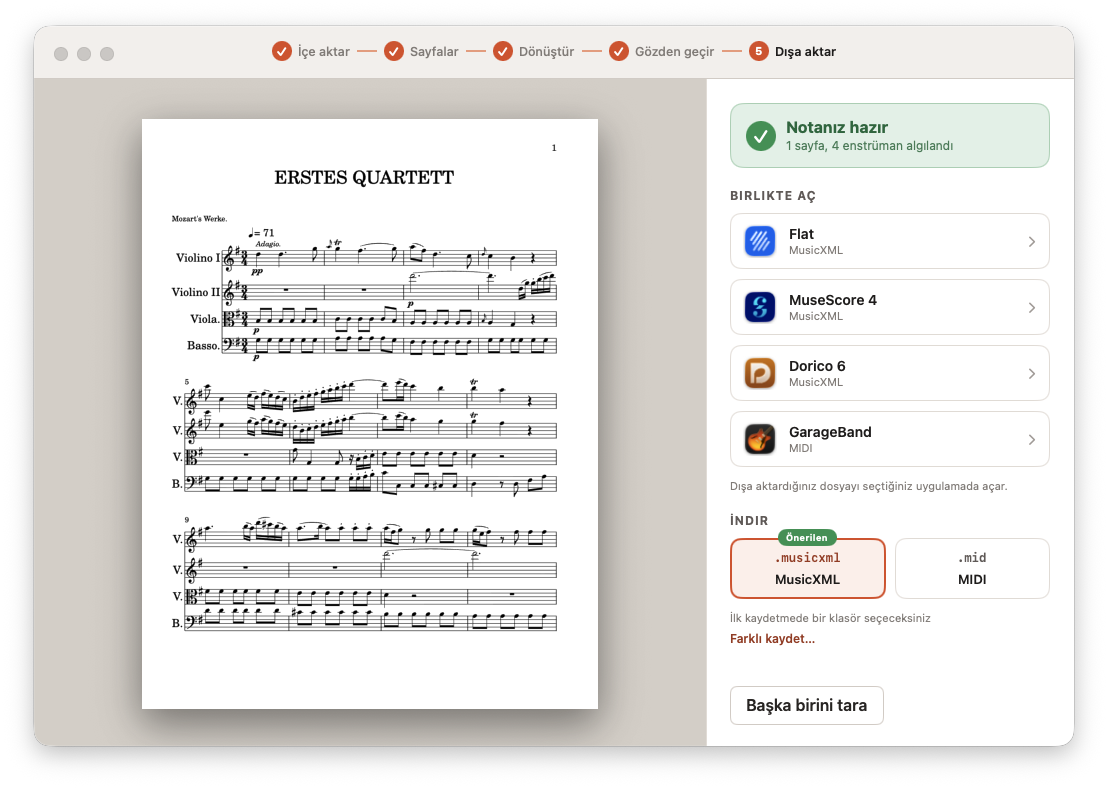
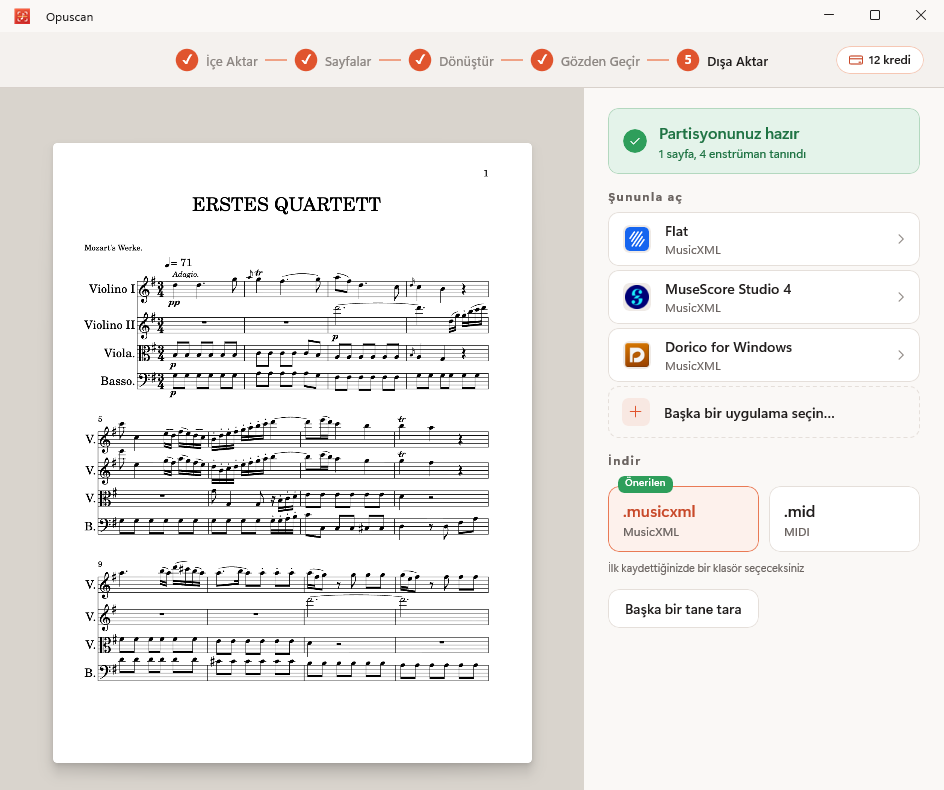
Opuscan'da
- Dışa Aktar adımına gidin.
- Birlikte aç bölümünden bir uygulama seçin.
- Uygulamanız listede yoksa Başka bir uygulama seç… seçeneğini belirleyin.
Finder'da
- Dosyaya sağ tıklayın (veya Control tuşunu basılı tutarak tıklayın).
- Birlikte Aç seçeneğini, ardından uygulamayı seçin.
- Bu tercihi kalıcı hâle getirmek için Diğer… seçeneğini belirleyin, Her Zaman Birlikte Aç kutusunu işaretleyip dosyayı açın.
TextEdit ve web tarayıcıları da listede görünür. Bunlar partisyonu değil, dosyanın ham içeriğini gösterir.