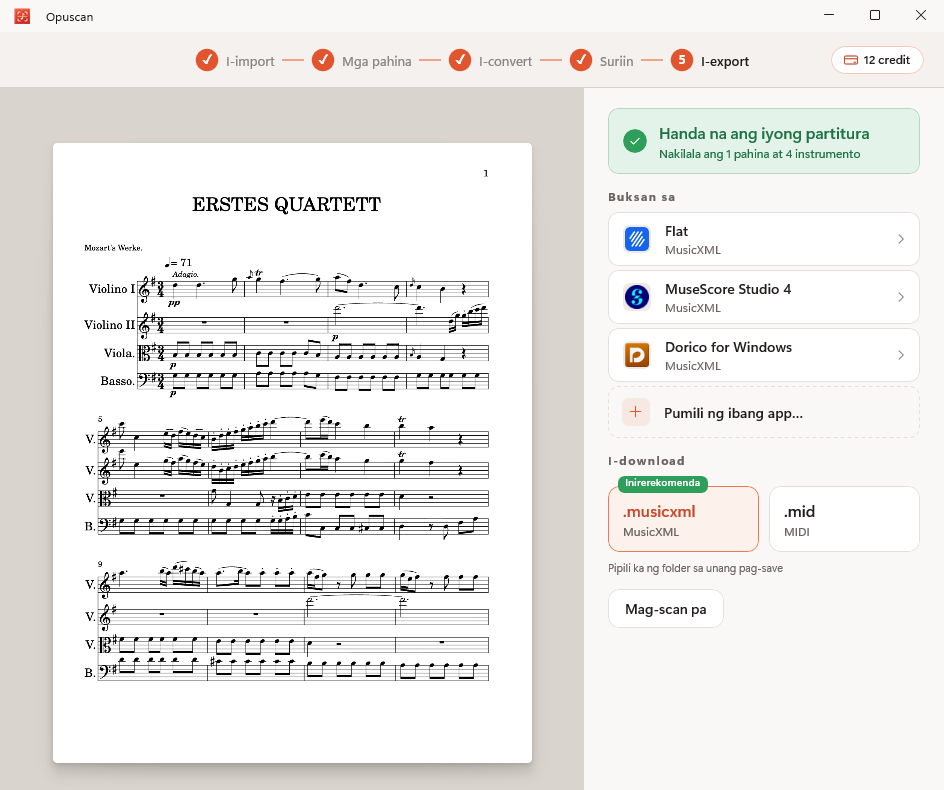
Paano magbukas ng MusicXML o MIDI file
Matagumpay ang pag-export mo. Narito kung paano buksan ang file sa Mac o Windows.
Bakit sinasabi ng computer mo na walang app para sa file na ito
Ipinapakita ng macOS ang “There is no application set to open the document” kapag walang naka-install na app na makakabukas ng ganitong uri ng file. Kailangan ng MusicXML ng app para sa notasyon ng musika. Walang kasamang ganitong app ang macOS.
MusicXML kumpara sa MIDI
Ang MusicXML ay partiturang maaaring i-edit: kasama ang mga nota, bahagi ng bawat instrumento, lyrics, at layout. Nabubuksan ito sa mga app para sa notasyon ng musika.
Ang MIDI ay data ng mga nota para sa pag-playback. Nabubuksan ito sa mga DAW gaya ng Cubase, FL Studio, o Ableton Live.
Ginagawang MusicXML at MIDI ng OMR ng Opuscan ang naka-print na partitura.
Mga app na makakapagbukas sa mga ito
MusicXML Mga app para sa notasyon ng musika
MIDI Mga DAW (digital audio workstation)
- Mac App StoreGarageBand Mac
Mula sa Apple. Libre.
- Mac App StoreLogic Pro Mac
Mula sa Apple.
- WebsiteCubase Mac Windows
Mula sa Steinberg.
- WebsiteFL Studio Mac Windows
Mula sa Image-Line.
- WebsiteAbleton Live Mac Windows
Mula sa Ableton.
Nabubuksan din ang MIDI sa iba pang DAW.
Paano buksan ang file mo
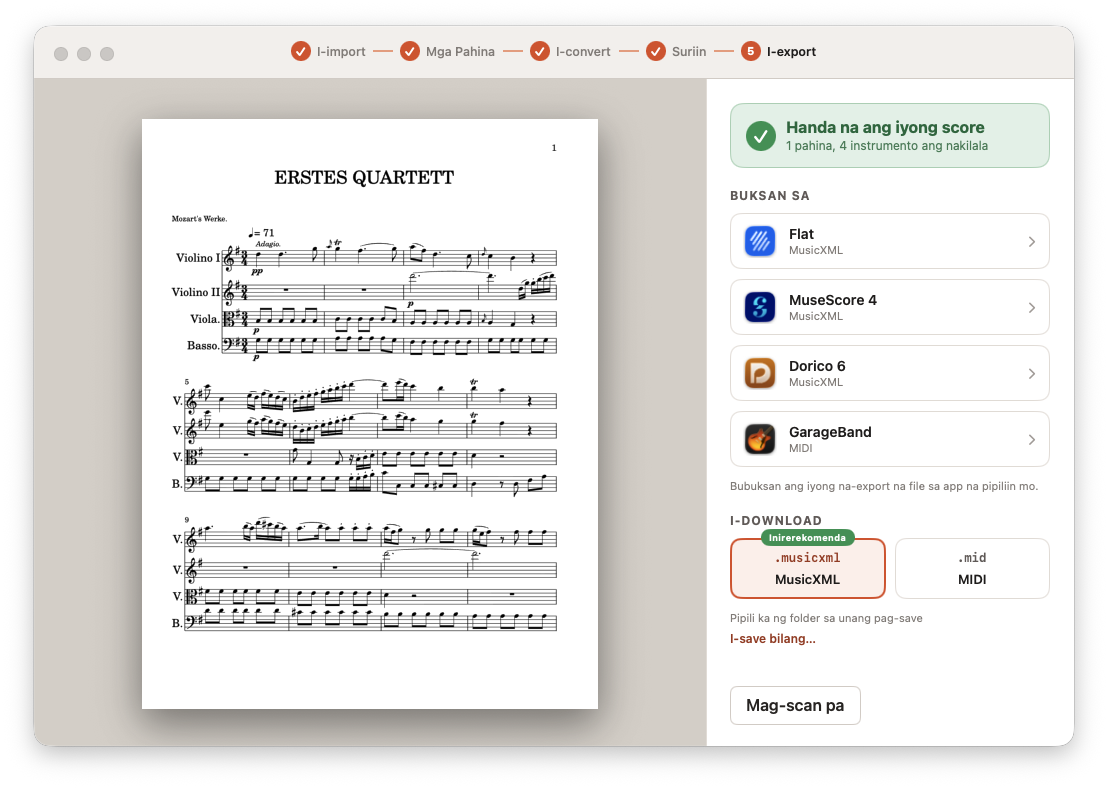
Sa Opuscan
- Pumunta sa hakbang na I-export.
- Sa ilalim ng Buksan sa, pumili ng app.
- Kung wala sa listahan ang app mo, piliin ang Pumili ng ibang app….
Sa Finder
- I-right-click (o i-Control-click) ang file.
- Piliin ang Buksan gamit ang, saka ang app.
- Para manatili ang pinili mo, piliin ang Iba pa…, lagyan ng tsek ang Palaging buksan gamit ang, saka buksan ang file.
Kasama rin sa listahan ang TextEdit at mga web browser. Ang ipinapakita nila ay ang mismong nilalaman ng file, hindi ang partitura.