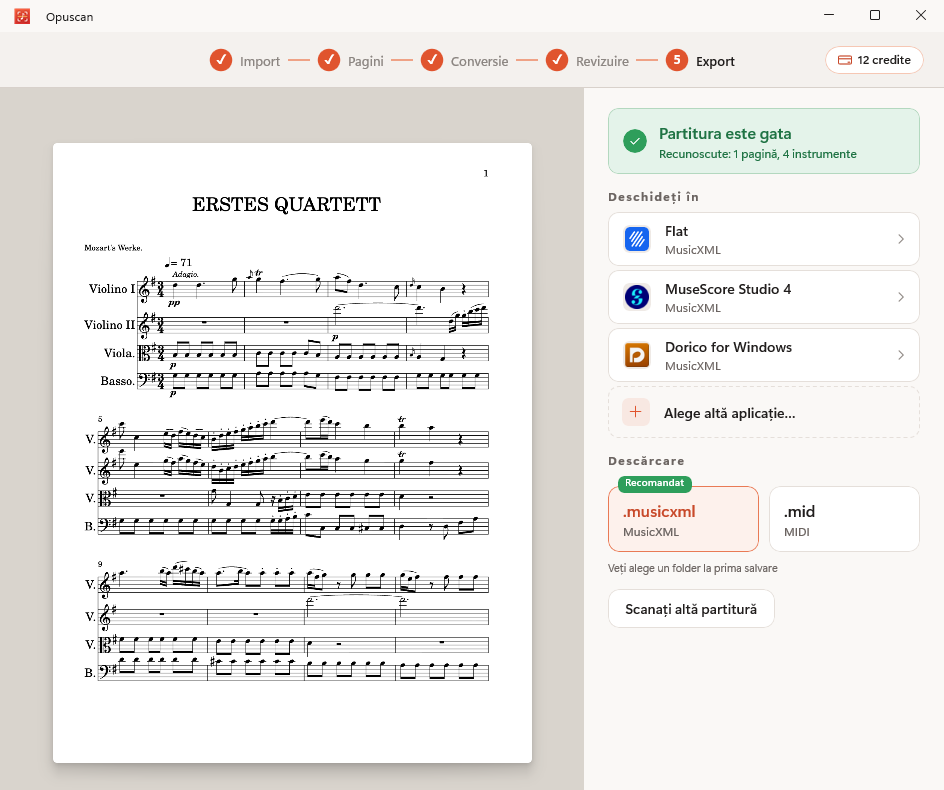
Cum deschideți un fișier MusicXML sau MIDI
Exportul a reușit. Iată cum deschideți fișierul pe Mac sau Windows.
De ce computerul spune că nu aveți o aplicație pentru acest fișier
macOS afișează „Nu există nicio aplicație configurată pentru deschiderea documentului” dacă nicio aplicație instalată nu poate deschide acel tip de fișier. Pentru MusicXML este necesară o aplicație de notație muzicală. macOS nu include una.
MusicXML versus MIDI
MusicXML conține o partitură editabilă: note, partide, versuri și aranjarea în pagină. Poate fi deschis în aplicații de notație muzicală.
MIDI conține date despre note pentru redare. Poate fi deschis în programe de producție audio (DAW), precum Cubase, FL Studio sau Ableton Live.
Tehnologia OMR dezvoltată de Opuscan transformă partiturile tipărite în ambele formate.
Aplicații care deschid aceste fișiere
MusicXML Aplicații de notație muzicală
MIDI DAW-uri (stații de lucru audio digitale)
- Mac App StoreGarageBand Mac
De la Apple. Gratuit.
- Mac App StoreLogic Pro Mac
De la Apple.
- Site webCubase Mac Windows
De la Steinberg.
- Site webFL Studio Mac Windows
De la Image-Line.
- Site webAbleton Live Mac Windows
De la Ableton.
Și orice alt DAW poate deschide fișiere MIDI.
Cum deschideți fișierul
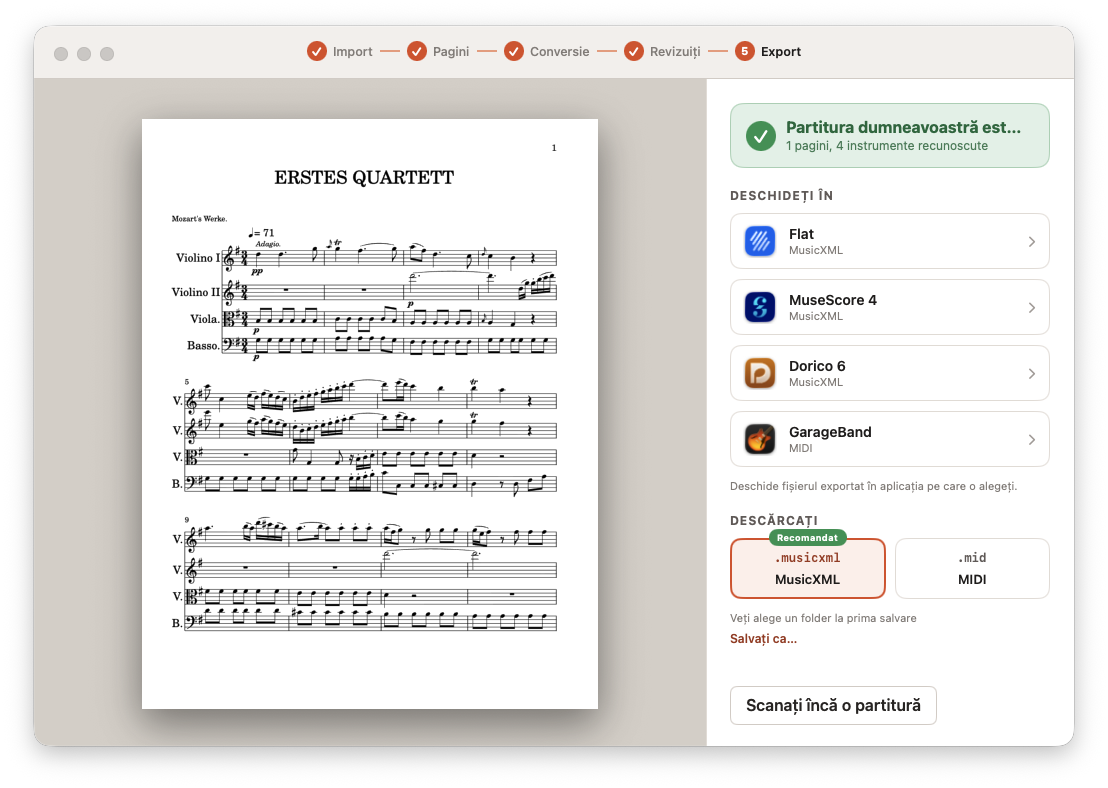
În Opuscan
- Accesați etapa Export.
- Sub Deschide în, alegeți o aplicație.
- Dacă aplicația dorită nu apare în listă, alegeți Alege altă aplicație….
În Finder
- Faceți clic dreapta pe fișier (sau faceți clic ținând apăsată tasta Control).
- Alegeți Deschide cu, apoi aplicația.
- Pentru a păstra această alegere, selectați Altele…, bifați Deschide întotdeauna cu, apoi deschideți fișierul.
În listă apar și TextEdit și browserele web. Acestea afișează conținutul brut al fișierului, nu partitura.