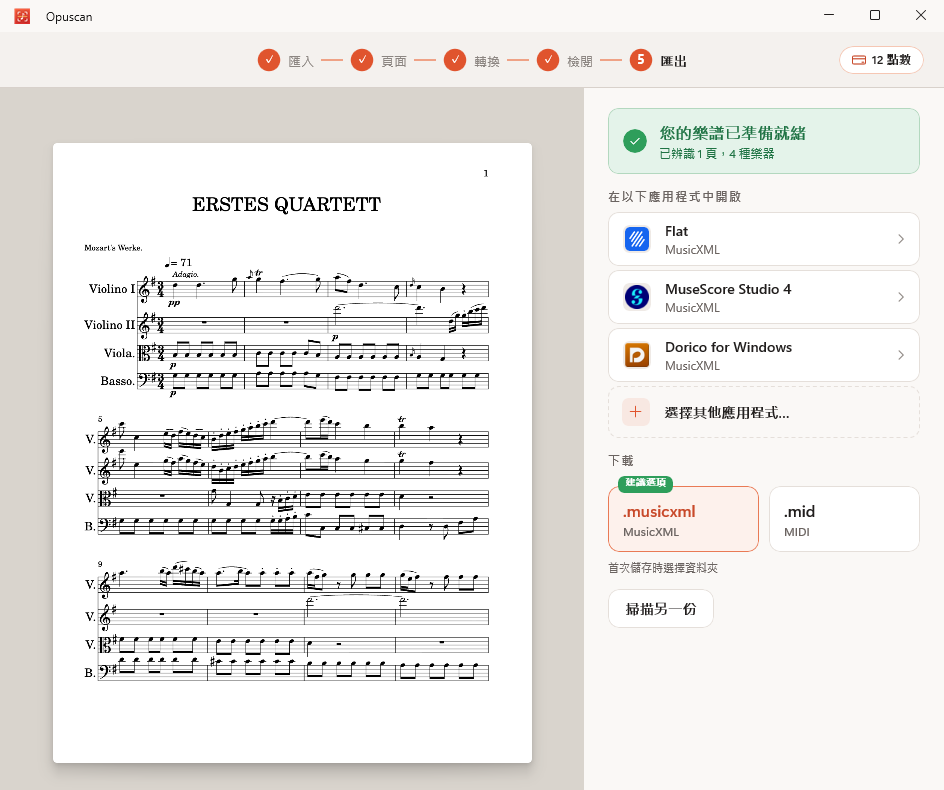
顯示以下平台的操作步驟
為什麼電腦顯示沒有應用程式可開啟這個檔案?
如果沒有安裝能開啟這類檔案的 App,macOS 就會顯示「尚未設定用來開啟此文件的應用程式」。MusicXML 檔案需要用樂譜編輯軟體開啟,但 macOS 並未內建這類軟體。
檔案本身沒有問題。查看可開啟檔案的應用程式
MusicXML 與 MIDI 有什麼不同?
MusicXML可編輯的樂譜
MusicXML 是可編輯的樂譜,包含音符、聲部、歌詞和版面配置。可用打譜軟體開啟。
MIDI播放資料
MIDI 是用於播放的音符資料,可用 Cubase、FL Studio 或 Ableton Live 等數位音訊工作站開啟。
可開啟這些檔案的應用程式
MusicXML 打譜軟體
MIDI 數位音訊工作站(DAW)
- Mac App StoreGarageBand Mac
由 Apple 開發,免費使用。
- Mac App StoreLogic Pro Mac
由 Apple 開發。
- 網站Cubase Mac Windows
由 Steinberg 開發。
- 網站FL Studio Mac Windows
由 Image-Line 開發。
- 網站Ableton Live Mac Windows
由 Ableton 開發。
其他數位音訊工作站也能開啟 MIDI 檔案。
如何開啟檔案
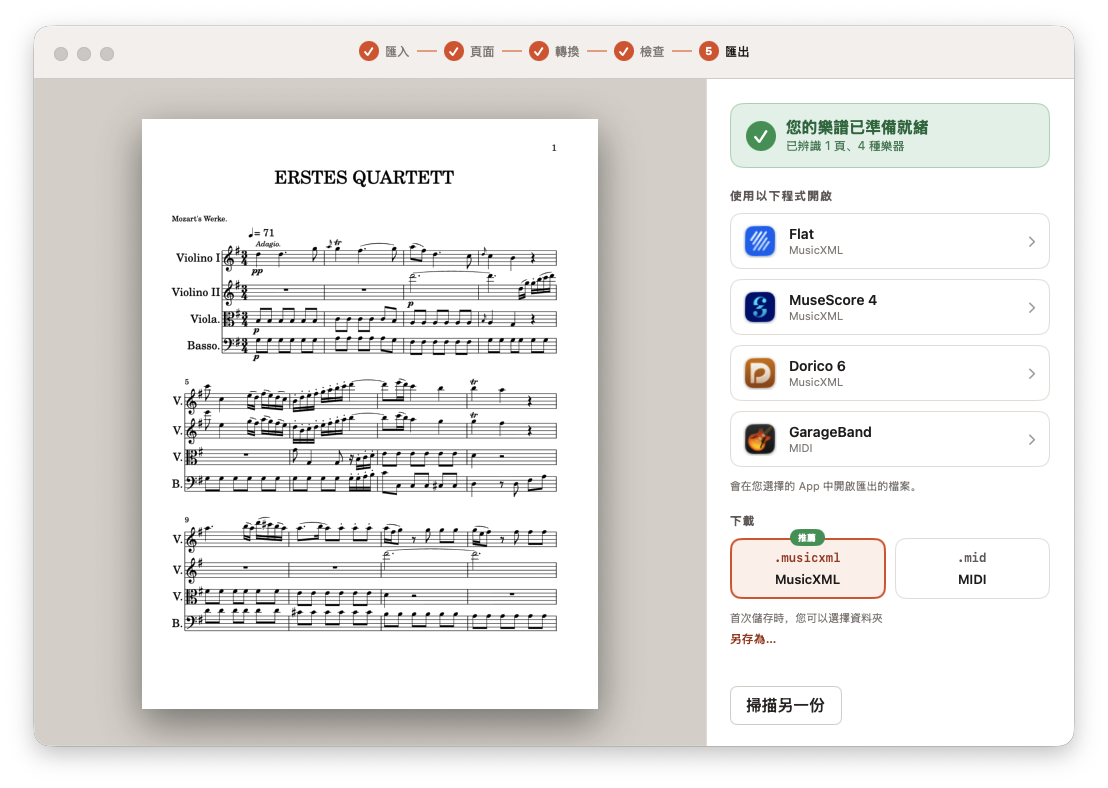
在 Opuscan 中
- 前往「匯出」步驟。
- 在 在以下 App 中開啟 下方選擇一個 App。
- 如果清單中沒有您要的 App,請選擇 選擇其他 App…。
在 Finder 中
- 以滑鼠右鍵按一下檔案(或按住 Control 鍵並按一下)。
- 選擇 打開方式,再選擇要使用的 App。
- 若要保留這項選擇,請選擇 其他…,勾選 永遠以此應用程式開啟,然後開啟檔案。
TextEdit 和網頁瀏覽器也會出現在清單中,但它們顯示的是原始檔案內容,而不是樂譜。