Cara membuka file MusicXML atau MIDI
File Anda berhasil diekspor. Begini cara membukanya di Mac atau Windows.
Mengapa komputer Anda menampilkan pesan bahwa tidak ada aplikasi untuk membuka file ini
macOS menampilkan pesan “Tidak ada aplikasi yang diatur untuk membuka dokumen ini” jika tidak ada aplikasi terpasang yang dapat membuka jenis file tersebut. MusicXML memerlukan aplikasi penulisan notasi musik. macOS tidak menyertakan aplikasi semacam itu.
MusicXML vs MIDI
MusicXML berisi partitur yang dapat diedit, termasuk not, bagian instrumen, lirik, dan tata letak. File ini dapat dibuka dengan aplikasi notasi musik.
MIDI berisi data not untuk pemutaran. DAW seperti Cubase, FL Studio, atau Ableton Live dapat membukanya.
OMR milik Opuscan mengubah partitur cetak menjadi kedua format tersebut.
Aplikasi untuk membuka file tersebut
MusicXML Aplikasi notasi musik
- Situs webFlat Mac Windows
Dikembangkan oleh Tutteo. Juga dapat digunakan di browser web.
- Situs webMuseScore Mac Windows
Gratis dan bersumber terbuka.
- Situs webDorico Mac Windows
Dikembangkan oleh Steinberg. Edisi gratis: Dorico SE.
- Situs webSibelius Mac Windows
Dikembangkan oleh Avid. Edisi gratis: Sibelius First.
MIDI DAW (stasiun kerja audio digital)
- Mac App StoreGarageBand Mac
Dikembangkan oleh Apple. Gratis.
- Mac App StoreLogic Pro Mac
Dikembangkan oleh Apple.
- Situs webCubase Mac Windows
Dikembangkan oleh Steinberg.
- Situs webFL Studio Mac Windows
Dikembangkan oleh Image-Line.
- Situs webAbleton Live Mac Windows
Dikembangkan oleh Ableton.
DAW lainnya juga dapat membuka MIDI.
Cara membuka file Anda
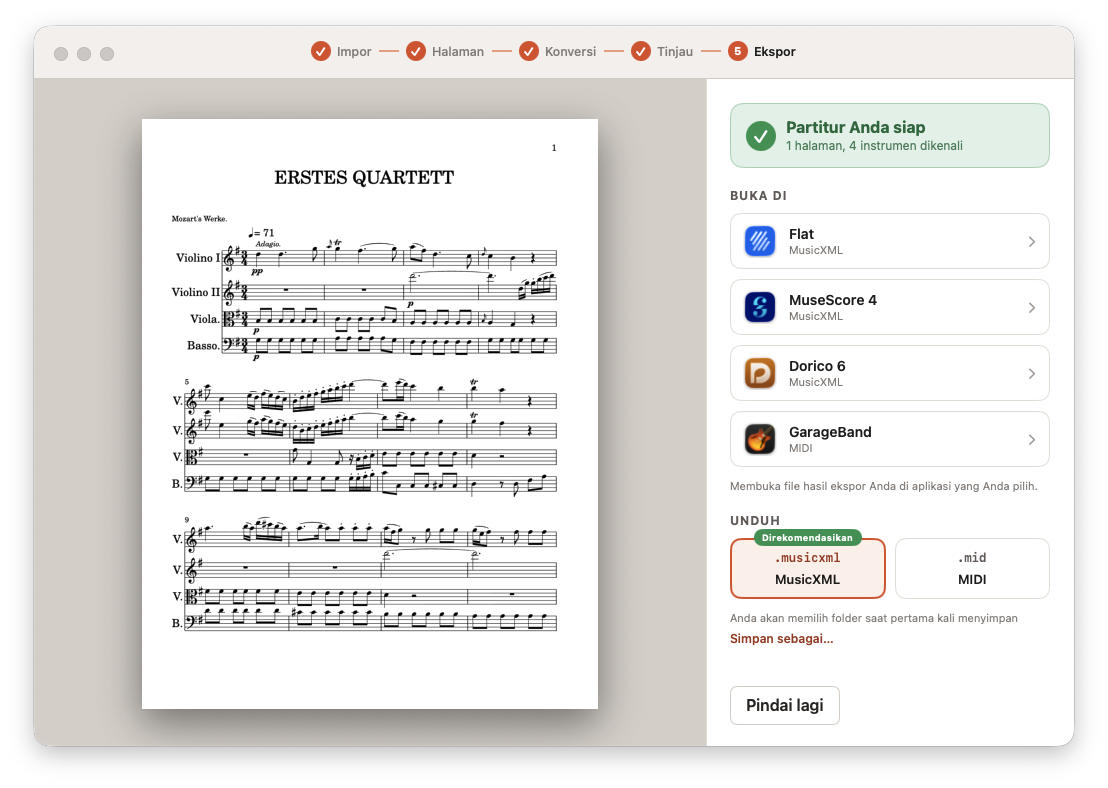
Di Opuscan
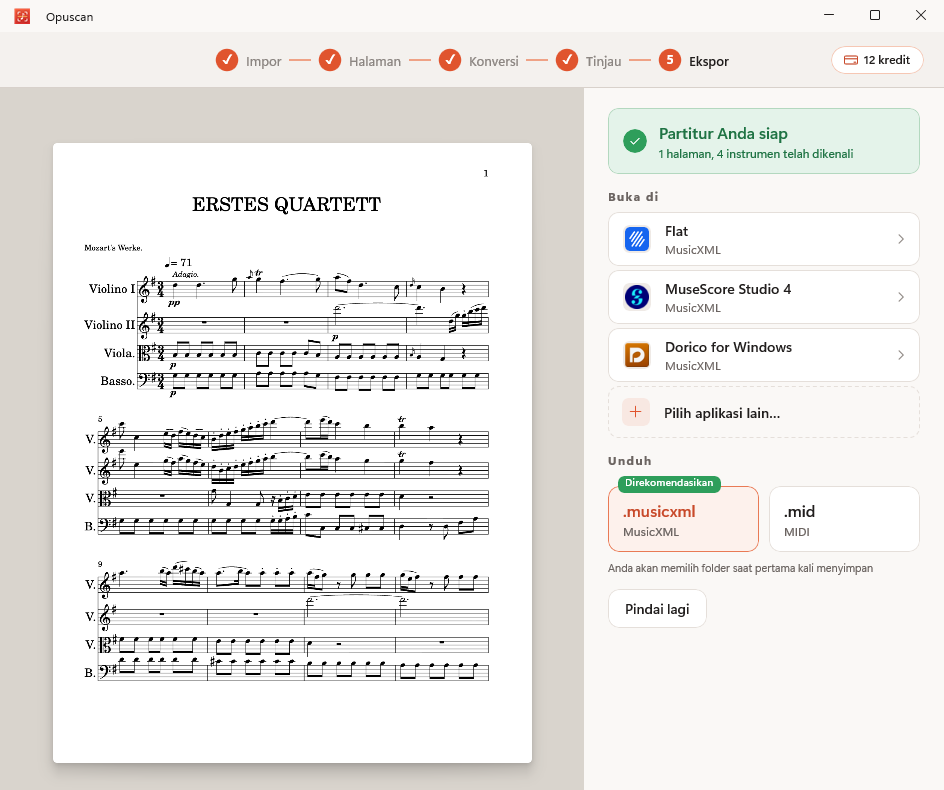
- Buka langkah Ekspor.
- Di bagian Buka di, pilih aplikasi.
- Jika aplikasi yang Anda inginkan tidak tercantum, pilih Pilih aplikasi lain….
Di Finder
- Klik kanan (atau klik sambil menekan Control) pada file.
- Pilih Buka Dengan, lalu pilih aplikasinya.
- Agar pilihan ini tetap digunakan, pilih Lainnya…, centang Selalu Buka Dengan, lalu buka file.
TextEdit dan browser web juga muncul dalam daftar. Keduanya menampilkan isi mentah file, bukan partitur musiknya.